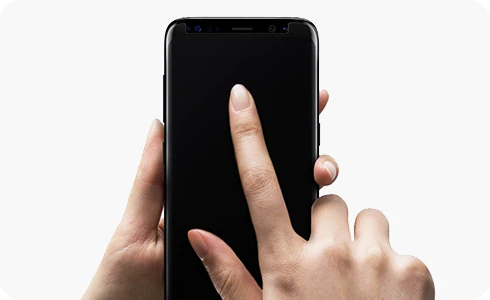

Tidak bisa menyentuh layar ponsel Samsung? Coba cara ini untuk mengatasinya
(Ringkasan) Berikut cara mengatasi layar HP Samsung tidak bisa disentuh, mulai dari force restart, membersihkan layar, hingga masuk safe mode sebelum membawanya ke service center.
Jakarta: Layar sentuh yang tiba-tiba tidak responsif menjadi salah satu masalah yang sering dihadapi pengguna smartphone. Kondisi ini bisa disebabkan oleh berbagai faktor, mulai dari masalah sistem dan aksesoris yang menghalangi sensitivitas layar hingga kerusakan hardware.
Pada perangkat Samsung, langkah pertama yang dapat Anda lakukan adalah melakukan reboot paksa. Anda dapat melakukannya dengan menekan dan menahan tombol Daya dan Volume Turun secara bersamaan selama 10 hingga 15 detik hingga perangkat dimulai ulang. Cara ini seringkali efektif dalam mengatasi gangguan sistem sementara yang membuat layar tidak dapat disentuh.
Jika layar tetap tidak responsif setelah perangkat dihidupkan ulang, pengguna dapat mencoba langkah berikut secara berurutan.
Lepaskan pelindung layar
Pelindung layar atau screen saver pihak ketiga terkadang dapat mengganggu sensitivitas layar sentuh, terutama jika kualitasnya buruk, terlalu tebal, atau ada kotoran yang terjebak di antara layar dan pelindungnya.
Coba lepaskan pelindung layar untuk mengetahui apakah aksesori tersebut adalah penyebab utama masalahnya. Jika layar kembali normal setelah dilepas, pertimbangkan untuk menggantinya dengan pelindung layar yang lebih sesuai.
Layar bersih
Kotoran, debu, minyak, atau air yang tertinggal di layar dapat memengaruhi kemampuan layar sentuh dalam mendeteksi sentuhan pengguna.
Pastikan permukaan layar bersih dan kering. Gunakan kain mikrofiber yang lembut untuk membersihkan layar dan hindari penggunaan bahan yang dapat merusak lapisan pelindung layar.
Aktifkan sensitivitas sentuhan
Samsung menawarkan fitur sensitivitas sentuhan yang dapat membantu meningkatkan responsivitas layar, terutama saat menggunakan pelindung layar tambahan.
Untuk mengaktifkannya, buka Pengaturan, lalu Tampilan, lalu Sensitivitas Sentuh. Setelah mengaktifkan fitur tersebut, coba gunakan perangkat lagi untuk melihat apakah respons layar meningkat.
Masuk ke mode aman
Jika masalah hanya muncul saat membuka aplikasi tertentu, kemungkinan besar penyebabnya adalah aplikasi pihak ketiga yang rusak atau tidak kompatibel dengan sistem. Dalam hal ini, pengguna dapat mencoba masuk ke mode aman.
Mode ini hanya meluncurkan aplikasi default sistem, sehingga lebih mudah untuk mengidentifikasi penyebab masalahnya. Jika layar kembali berfungsi normal saat berada dalam Safe Mode, pengguna disarankan untuk menghapus aplikasi yang baru diinstal atau aplikasi yang diduga menimbulkan gangguan.
Kapan sebaiknya Anda membawa ponsel Anda ke pusat layanan?
Jika semua langkah di atas sudah dilakukan namun layar masih belum bisa disentuh, kemungkinan besar masalahnya disebabkan oleh komponen hardware. Kerusakan dapat terjadi pada panel layar, digitizer, konektor internal, atau komponen lain yang terkait dengan fungsi layar sentuh.
Jika demikian, pengguna disarankan untuk mengunjungi service center Samsung terdekat agar perangkat dapat diperiksa secara menyeluruh oleh teknisi profesional. Perawatan yang tepat dapat membantu mencegah kerusakan lebih lanjut sekaligus memastikan perangkat kembali berfungsi normal.
Jadikan Servisenta.biz.id sebagai sumber informasi pilihan Anda
(MMI)
(tag untuk terjemahan)Tips